


domingo, 13 de setembro de 2020


terça-feira, 4 de agosto de 2020
sexta-feira, 11 de maio de 2012
Como resetar a Bios do Notebook Toshiba A100
Vou mostrar como resetar a bios desse notebook para conseguir remover a senha da bios, que é setada automaticamente em alguns modelos devido a uma falha na programação da bios.
1º Passo
Remova a bateria, carregador, hd e memorias, segure o botão de Ligar por
uns 40 segundos para descarregar toda energia.
2º Passo
Com muito cuidado, remova a tampa que fica entre o teclado e o monitor,
Não há parafusos aqui, somente travas de pressão.
3º Passo
Assim que remover a tampa, remova os dois parafusos que seguram o teclado na parte superior.
Com cuidado, puxe o teclado para o sentido do monitor e levante o suficiente para ver embaixo dele.

4º Passo
Abaixo do teclado está a placa de rede sem fio, remova puxando o grampo de pressão para o lado
esquerdo e puxando a placa para cima e depois para o lado esquerdo.
5º Passo
Logo abaixo da placa de rede sem fio estão os dois pontos de solda com o código C88,
Basta encostar algo metálico como uma chave de fenda ou um clipes entre os dois ponto
e segurar por uns 40 segundos e ao mesmo tempo segurar o botão de Ligar.


Pronto. isso reseta a bios e remove a senha.
Me desculpem pela péssima resolução do meu celular.
Obs:
Se após resetar a bios o monitor não exibir imagem, basta desligar da fonte e remover a bateria, depois segurar as teclas Fn + B e colocar a bateria e/ou carregador e ligar sem soltar até aparecer imagem na tela,
nesse momento vai aparecer um utilitários de bios pedindo o arquivo de bios para atualizar, é só colocar no pendrive e dar o boot.
sexta-feira, 25 de novembro de 2011
Como Instalar e Configurar o X-Lite VoIp

2º Passo: Após a instalação o programa vai abrir uma janela pedindo para você configurar uma conta.


Bom nessa parte vou explicar somente os campos de maior importancia, para não me extender muito.

terça-feira, 25 de outubro de 2011
Como usar o recurso de Área de trabalho remota
Olá pessoal, muita gente usa softwares de acesso remoto como o famoso Vnc, Logmein, Teamview e por ai vai, mas existe uma ferramenta nativa do próprio windows chamada Conexão de Área de trabalho remota que faz o mesmo serviço e tem vários recursos interessantes e muito úteis.
Então vamos a prática.
1º Passo: configurar o micro que vai ser acessado
Clique com botão direito do mouse no ícone Meu computador

Selecione a opção Propriedades, clique na guia Remoto
Em seguida, Marque a caixa da opção:
2º Passo: Definir uma senha para o usuário
Todo computador que será acessado precisa ter uma senha de usuário.
Então vamos lá, clique com o botão direito do mouse no ícone Meu computador e escolha Gerenciar

Clique em Usuários e depois clique com botão direito no usuário que você vai definir uma senha.
Caso seu usuário já tenha senha e você saiba qual é, pode ignorar a etapa acima.

Clique em Prosseguir e insira uma senha e repita em baixa e clique em OK.


3º Passo: Última coisa que você precisa fazer, é descobrir o numero do IP desse computador.
Para isso clique em Iniciar e em Executar e digite cmd e clique em ok.

Vai abrir o prompt do DOS, digite: ipconfig e anote o endereço IP que aparecer.

Pronto, o computador já está pronto para receber o acesso remoto.
4º Passo: Realizando o acesso remoto
No computador que você vai usar para fazer o acesso remoto
Clique em Iniciar>Programas>Acessórios>Comunicações>Conexão de área de trabalho remota

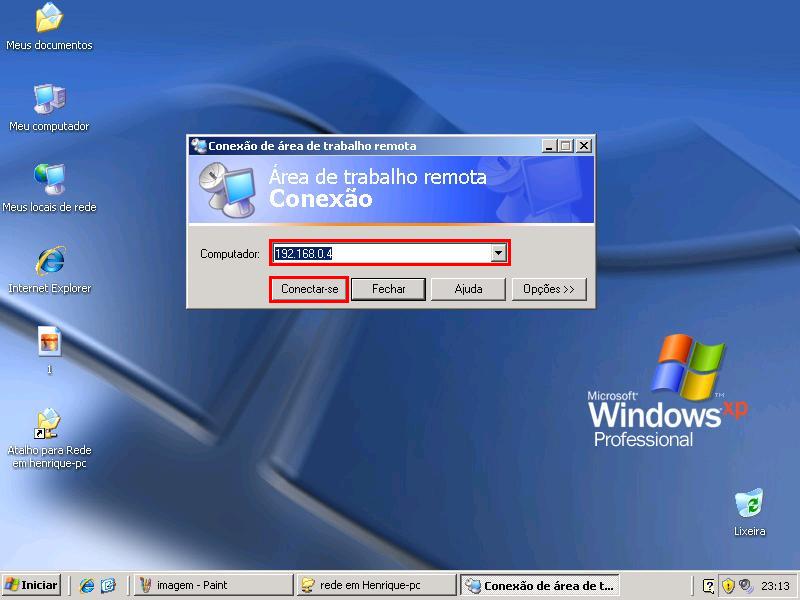

Pronto!
Por enquanto é isso pessoal, logo estarei mostrando os recurso como compartilhamento de arquivos e impressoras pela área de trabalho remota.
quarta-feira, 12 de outubro de 2011
Configurando o roteador Intelbras WRG240E

Página de Suporte: http://ecenter.intelbras.com.br/outpublisher/suporte/pt/
Manual do Roteador - http://www.intelbras.com.br/pt/produtos/produtos_popup.php?prod=167#
Cenário

Instruções
- Conecte um cabo de rede à porta “INTERNET” do Roteador. Em seguida, conecte a outra ponta do cabo de rede ao seu modem de banda larga.
- Conecte seu computador em umas das portas de 1 a 4 do Roteador usando um cabo de rede.
- Ligue seu modem de banda larga
- Ligue seu roteador
- Ligue seu computador.
- Abra seu navegador, e entre com endereço http://10.0.0.1 e dê Enter.
- Uma tela de login aparecerá. Em “Nome de Usuário” digite “admin“, e em “Senha” digite “admin“.
- Se a senha não entrar, atrás do roteador tem um botão chamado “reset”, aperte por 20 segundos e depois tente novamente.


- A tela inicial será exibida.
- Clique em “Rede / WAN”. Se seu provedor usa DHCP, deixe a configuração do jeito que está.

- Se seu provedor usa PPPoE, selecione PPPoE no menu e configure seu nome de usuário e senha e clique em “Salvar“.

Configurando a segurança.
- Clique no menu “Wireless“, e depois em ” Configurações“, você escolherá o nome da sua rede, no exemplo abaixo foi utilizado o nome do site.
Atualmente existem diversos tipos de algorítmos de segurança, a maioria dos usuários ainda usam o algorítmo WEP para configurar seus roteadores, não vamos utlizar WEP pois hoje em dia qualquer pessoa pode quebrar a chave de uma rede sem fio com WEP configurada. Vamos utilizar WPA ou WPA2 se seu roteador suportar.
- No menu, selecione “WPA-PSK/WPA2-PSK” e digite uma senha com no mínimo 8 caracteres e no máximo 63.
- Clique em “Salvar” e espere o roteador reiniciar.

- Vá até Meus Locais de Rede e clique na sua conexão de rede sem fio e conecte na rede que você acabou de criar.

sábado, 10 de setembro de 2011
IMPRIMINDO REMOTAMENTE PELA INTERNET
Outro dia acompanhei um papo sobre este assunto lá no fórum boadica, e achei que "ficou faltando" informações práticas sobre este assunto, daí resolvi navegar pela internet procurando mais informações sobre este assunto, e notei, que mais gente também estava interessada em algo mais prático sobre imprimir remotamente, o que me animou a estudar mais ainda, e para minha satisfação, encontrei uma solução interessante apesar de, na minha opinião, ainda poder ser melhorada! A solução é um programinha bem interessante: Printer Anywhere!
O seu funcionamento é bem simples: através de um "serviço na internet", ele conecta seu micro a outro micro possuidor de impressora remotamente, e disponibiliza este recurso remoto para você. Veja abaixo como funciona:

O Printer Anywhere, pode ser encontrado no endereço http://www.printeranywhere.com/ e apesar de ainda estar em fase "beta", atende grande parte das necessidades do pessoal, e acredito que aos poucos irão sendo implementadas novas funções para melhorar ainda mais o programa. Ah! e o programa é gratuito, portanto, é só baixar e usar!
ATENÇÃO: Vale lembrar que este programa ainda está na fase BETA, ou seja, ainda está em testes e portanto é um programa preliminar e inacabado, podendo apresentar problemas. Devido a isto, use apenas por sua conta e risco, e nem eu nem o site nos responsabilizamos caso você queira instalar e usar, bem como deverá ter atenção redobrada para possíveis problemas de segurança.
Para os que se interessaram, resolvi colocar aqui como funciona pois ele já está quebrando um galhão para um conhecido meu, que deu força para divulgar mais o utilitário!
Depois de baixar o programa (é pequeno, 1.3MB), basta chamar ele para instalar:
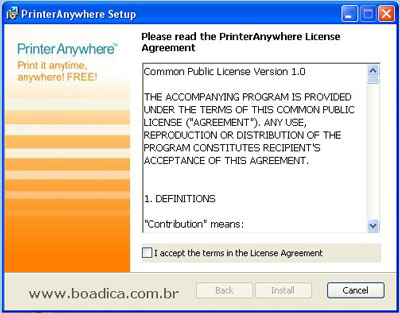
A instalação é rápida, não tem muita coisa para customizar! O que será necessário fazer é criar uma "conta" na rede do servidor do PrinterAnywhere (fique tranquilo que não será passado nenhum dado específico seu, se não desejar), porém você deve ter precauções de segurança:

O único dado REALMENTE essencial de ser incluído, é o NICKNAME (que é seu nome de usuário de como será conhecida sua impressora):

Caso utilize firewall, na criação do usuário ele entrará em contato com a internet para cadastrar sua conta, e portanto pode ser necessário aprovar o acesso à internet pelo programa (no meu caso foi só aprovar no Zone Alarm). Atenção para o aviso de riscos no início do artigo.

Após isto, sua conta será criada no servidor do programa, e já estará pronto para ser usado. Marque para iniciar o "console" do programa.

Como você também poderá compartilhar sua impressora, ele também funcionará como um "server" (tipo um P2P), e portanto, terá também que aprovar no firewall.


Na Opção TOOLS -> Settings, você terá algumas poucas opções para configurar se desejar (ainda falta investirem em mais opções/facilidades, mas acredito que seja apenas porque o programa ainda está em desenvolvimento).

Uma opção que acho ESSENCIAL você prestar atenção, é na aba de "sharing" (compartilhamento), para decidir como você irá compartilhar sua impressora (caso deseje). A opção do meio ("Print requests require my authorization") achei a mais apropriada pois não desejo que ninguém saia imprimindo na minha impressora sem eu saber o que é e de quem é!

Outra opção que acho que só tem sentido em "empresas" ou quem tem muitos usuários diferentes é a impressão de capa em cada serviço realizado. Nos casos mais comuns, não é necessária esta opção, e pode ser desmarcada.

Bom, feito isto, podemos então dar OK, e clicar no botão "FIND PRINTER" para procurar a impressora remota onde desejo imprimir! Abaixo segue a tela que irá aprecer!
Você poderá procurar a impressora por user-id, pelo nickname (nome de usuário), pelo nome, cidade, etc. No meu caso, estarei compartilhando apenas com meu irmão (poderia ser por exemplo, com a impressora do escritório, que é bem interessante em muitos casos).

Utilizando a pesquisa pelo nickname, achei rapidamente a impressora dele, e aproveitei também e compartilhei minha impressora também, para isto, basta marcar sua impressora local e clicar no botão "SHARE" que ela será compartilhada daí por diante (veja a mudança do icone ao lado do nome dela), e o botão de "share" muda para "unshare" para caso eu queira "descompartilhar".

Pedi para meu irmão então, que também tem instalado lá este programa (é condição básica que AMBOS tenham o programa instalado), para imprimir alguma coisa aqui na minha impressora.
Repare que o botão de "activity" mudou para "New Job", informando que tem uma impressão pendente de liberação na minha fila (lembrando que na configuração do programa eu coloquei para só imprimir após minha aprovação).

Basta clicar no botão "New Job", que irá abrir uma tela com a relação de impressões pendentes, quem enviou, a que horas, o nome do documento, etc!

Basta clicar na lista de impressões pendentes e clicar no botão PRINT.
Uma opção interessante, é você marcar o usuário, através do botão ADD USER, na sua lista particular de usuários, onde você poderá rapidamente obter informações do usuário, criar uma autorização específica para ele (por exemplo alguns usuários você permitir que imprima sem autorização, outros que sejam bloqueados, etc), além da configuração geral.

Enfim, é um utilitário muito interessante, onde poderá ser aplicado em várias situações bem comuns como por exemplo:
Impressão em impressoras de grande volume/qualidade no escritório a partir do seu micro de casa!
Impressão remota de boletos
Impressão remota de listagem de atividades (por exemplo num estoque ou coisa parecida)
Impressão remota em impressoras específicas (laser, laser colorida, transparência, etc)
Impressão estando em outra localidade (em viajem você pode pedir para imprimir direto do escritório na impressora do cliente ou de um cybercafé).
Você pode imprimir em um "fax" (por exemplo, de casa enviar um fax do escritório).
Fonte. http://www.boadica.com.br/dica/543/imprimindo-remotamente-pela-internet
domingo, 3 de julho de 2011
segunda-feira, 27 de junho de 2011
Configurando ADSL no linux com o rp-pppoe
Detalhe importante: Precisa Provedor...
Configurando o Linux
(RedHat 7.1) para o novo Speedy
IP Dinâmico (13/09/2001)
Introdução:
Informações sobre o meu computador:
Requisitos para a configuração:
Configurando:
* adsl-setup
* adsl-start
* ping ...
* adsl-status
* adsl-stop
Informações do Sistema usado:
* Sistema Operacional:
* Linux RedHat 7.1 ADSL-Modem:
Zyxel-Parks Prestige 642R
Requisitos para a configuração:
> Sistema Operacional Linux (RedHat 7.1 em meu caso, porém acredito que funcione em diversas distribuições Linux)
Placa de rede funcionando
Pacote RP-PPPoE instalado (rp-pppoe-2.6-5.i386.rpm / RedHat 7.1)
Arquivos /etc/ppp/firewall-standalone e /etc/ppp/firewall-masq
1)Entre no linuxconf e deixe sua placa de rede em modo DISABLED.
2)Depois de instalado o RP-PPPoE, rode os comandos(como root):
* adsl-setup
As saídas de adsl-setup deverão ser as seguintes:
[root@localhost /root]# adsl-setup
Welcome to the Roaring Penguin ADSL client setup. First, I will run
some checks on your system to make sure the PPPoE client is installed
properly...
Looks good! Now, please enter some information:
USER NAME
>>> Enter your PPPoE user name (default bxxxnxnx@sympatico.ca):
Digite o seu login@provedor
INTERFACE
>>> Enter the Ethernet interface connected to the ADSL modem
For Solaris, this is likely to be something like /dev/hme0.
For Linux, it will be ethn, where 'n' is a number.
(default eth0):
Digite o ethx da placa de rede ligada ao modem ADSL
Do you want the link to come up on demand, or stay up continuously?
If you want it to come up on demand, enter the idle time in seconds
after which the link should be dropped. If you want the link to
stay up permanently, enter 'no' (two letters, lower-case.)
NOTE: Demand-activated links do not interact well with dynamic IP
addresses. You may have some problems with demand-activated links.
>>> Enter the demand value (default no):
Sugiro que digite "no" neste item
DNS
Please enter the IP address of your ISP's primary DNS server.
If your ISP claims that 'the server will provide DNS addresses',
enter 'server' (all lower-case) here.
If you just press enter, I will assume you know what you are
doing and not modify your DNS setup.
>>> Enter the DNS information here:
Digite o DNS primário de seu provedor, ex: 200.204.0.10 ou simplesmente Enter
Please enter the IP address of your ISP's secondary DNS server.
If you just press enter, I will assume there is only one DNS server.
>>> Enter the secondary DNS server address here:
Digite o DNS secundário de seu provedor, ex: 200.204.0.138 ou simplesmente Enter
PASSWORD
>>> Please enter your PPPoE password:
>>> Please re-enter your PPPoE password:
Digite e confirme sua senha de autenticação
FIREWALLING
Please choose the firewall rules to use. Note that these rules are
very basic. You are strongly encouraged to use a more sophisticated
firewall setup; however, these will provide basic security. If you
are running any servers on your machine, you must choose 'NONE' and
set up firewalling yourself. Otherwise, the firewall rules will deny
access to all standard servers like Web, e-mail, ftp, etc. If you
are using SSH, the rules will block outgoing SSH connections which
allocate a privileged source port.
The firewall choices are:
0 - NONE: This script will not set any firewall rules. You are responsible
for ensuring the security of your machine. You are STRONGLY
recommended to use some kind of firewall rules.
1 - STANDALONE: Appropriate for a basic stand-alone web-surfing workstation
2 - MASQUERADE: Appropriate for a machine acting as an Internet gateway
for a LAN
Choose a type of firewall (0-2):
Firewall. Digite a opção que melhor se encaixa à sua configuração:
0 - nenhuma proteção de firewall (não recomendado)
1 - computador único ligado ao speedy
2 - computador que funciona como gateway de uma rede
Start this connection at boot time
Do you want to start this connection at boot time?
Please enter no or yes.
Digite:
yes - se deseja que a conexão se estabeleça durante o boot do Linux
no - se deseja que a conexão seja feita manualmente(veja Conexão Manual)
** Summary of what you entered **
Ethernet Interface: eth0
User name: xxxxxx@provedor
Activate-on-demand: No
Primary DNS: xxx.xxx.xxx.xxx
Secondary DNS: yyy.yyy.yyy.yyy
Firewalling: STANDALONE
Accept these settings and adjust configuration files (y/n)? y
Digite "y" e a saída deverá ser a seguinte:
Adjusting /etc/ppp/pppoe.conf
Adjusting /etc/resolv.conf
(But first backing it up to /etc/resolv.conf-bak)
Adjusting /etc/ppp/pap-secrets and /etc/ppp/chap-secrets
Congratulations, it should be all set up!
Type 'adsl-start' to bring up your ADSL link and 'adsl-stop' to bring
it down. Type 'adsl-status' to see the link status.
Pronto, seu PPPoE está configurado!
Conexão Manual
*
adsl-start
[root@localhost ppp]# adsl-start
. Connected!
Se a palavra Connected! aparecer, parabéns! Você está na internet!
Para testar sua conexão, dê um ping para algum site que você conheça :
*
ping ...
[root@localhost ppp]# ping www.uol.com.br
PING www.uol.com.br (200.231.204.160) from xxx.xxx.xx.xx : 56(84) bytes of data.64 bytes from ortega.uol.com.br (200.231.204.160): icmp_seq=0 ttl=243 time=136.089 msec
64 bytes from ortega.uol.com.br (200.231.204.160): icmp_seq=1 ttl=243 time=159.902 msec
--- www.uol.com.br ping statistics ---
2 packets transmitted, 2 packets received, 0% packet loss
round-trip min/avg/max/mdev = 136.089/147.995/159.902/11.912 ms
*
adsl-status
[root@localhost /root]# adsl-status
adsl-status: Link is up and running on interface ppp0
ppp0 Link encap:Point-to-Point Protocol
inet addr:xxx.xxx.xxx.xxx P-t-P:yyy.yyy.yyy.yyy Mask:255.255.255.255
UP POINTOPOINT RUNNING NOARP MULTICAST MTU:1492 Metric:1
RX packets:6 errors:0 dropped:0 overruns:0 frame:0
TX packets:3 errors:0 dropped:0 overruns:0 carrier:0
collisions:0
Se o resultado da saída de adsl-status for semelhante a este, a conexão ADSL está de pé.
*
adsl-stop
[root@localhost /root]# adsl-stop
Killing adsl-connect (1560)
Killing pppd (1579)
Este comando desliga sua conexão ADSL
Observações:
Se por um acaso os arquivos /etc/ppp/firewall-standalone e /etc/firewall-masq não estiverem instalados, pode ser que o PPPoE não conecte, dando a impressão que o erro é no provedor ou no Speedy.
Na minha distribuição do RedHat 7.1 estes arquivos não estavam incluídos. Analisando os scripts de conexão, percebi que estes arquivos não existiam. Pode ser que em sua distribuição apareçam.
terça-feira, 7 de junho de 2011
Requisitos recomendados para rodar Crysis 2 no máximo
Modo advanced

- CPU: Core 2 Duo 2,6 GHz / Athlon 64 X2 6000 +
- GPU: Geforce GTX 280 / Radeon HD 4870 com 1GB de VRAM
- RAM: 3 GB no Windows 7
Modo Hardcore

- CPU: Core i5 / i7 com 3 GHz / Phenom X4 de 3,2 GHz
- GPU: Geforce GTX 560 Ti / Radeon HD 5870 com 1,5 GB de RAM
- RAM: 4 GB no Windows 7
Com essa configuração dará pra rodar o jogo em 1920 x 1200 acima de 30 fps.
Direcx 11 e tudo no máximo
- CPU: Core i5 / i7 com 3 GHz / Phenom X4 de 3,2 GHz
- GPU: Geforce GTX 570 / Radeon HD 6970 com 2 GB de RAM
- RAM: 4 GB no Windows 7
Com essa configuração dará pra rodar o jogo em 1920 x 1200 acima de 40 fps.
Modo requisitos minimos

- Sistema Operacional: Windows XP, Vista ou Windows 7, com o último Service Pack
- CPU: Intel Core 2 Duo de 2 GHz ou AMD Athlon 64 X2 2 GHz ou melhor
- RAM: 2 GB (Vista requer 3 GB)
- Espaço no disco rígido: 9 GB
- GPU: Nvidia 8800GT com 512 Mb de RAM, ATI 3850HD com 512 Mb de RAM ou mais
quinta-feira, 19 de maio de 2011
Comandos Básicos Linux
- Comandos básicos
- ls [-al]: listagem do diretório.
- cp [-ir]: copiar arquivos.
- mv [-i]: mover ou renomear arquivos.
- rm [--]: deletar arquivos.
- mkdir/rmdir: cria/deleta diretórios.
- ln -s path link: cria links simbólicos (symlinks) para arquivos ou diretórios.
- Outros comandos
- file: determina o tipo do arquivo (/etc/magic).
- cat: exibe o conteúdo do arquivo na tela.
- head / tail: exibe linhas no inicio / fim do arquivo.
- less / more: lista o conteúdo do arquivo.
- man filename: manual online do programa.
- ctrl+alt+del/reboot: reinicia o sistema.
- shutdown -h now/halt: desliga o computador.
- Combinações
- CTRL+C: sai (kill) do programa.
- CTRL+ALT+BackSpace: sai (kill) do servidor X.
- CTRL+L: limpa a tela.
- CTRL+A / E: move o cursor para o início / fim da linha.
- CTRL+U / K: deleta da posição do cursor até o início / fim da linha.
- CTRL+H: deleta palavra anterior ao cursor.
- CTRL+R: busca comando digitado no history do bash.
- CTRL+D: logout (para isto altere ou unset a var. $IGNOREEOF).
- Mais no terminal
- stty -a: lista configurações do terminal.
- reset: reseta o terminal (volta ao normal).
- (SHIFT)PGUP/PGDN: barra de rolagem do bash.
- TAB: auto-completa os comandos digitados no terminal.
- MOUSE2/3: cola o texto selecionado (gpm).
- CTRL+S (Scroll Lock): desabilita o vt.
- CTRL+Q (Scroll Lock): habilita o vt (tente isto caso o terminal trave).
- ALT+Fx: muda de console. CTRL+ALT+Fx: muda de console em modo gráfico.
- Usuários
- w: informações gerais sobre usuários logados e seus processos.
- who: informações dos usuários atuais (do utmp)
- last: listagem do histórico de logins (/var/log/wtmp)
- lastlog: retorna informações sobre últimos logins.
- Processos
- CTRL+Z: suspende o processo temporariamente.
- top: os processos que consomem mais recursos do sistema.
- jobs: lista as tarefas rodando em fore/background.
- bg/fg: manda processo para o back/foreground.
- nice/renice: altera prioridades.
- ps -auxw: lista todos os processos do sistema: PID (process id), TTY (terminal ou ? caso seja um daemon), STAT (estado do processo), TIME (tempo de CPU consumido), COMMAND (o comando executado). pstree -p: idem.
- time: calcula o tempo decorrente do início ao término de um processo. # time updatedb real 1m42.233s user 0m0.490s sys 0m10.290s
- Matando processos
- kill: as opções mais comuns são (onde id é o mesmo que PID):
- kill -HUP id-do-processo: reinicia processo.
- kill -9 id-do-processo: mata processo.
- killall processo: mata processo pelo nome.
- killall -HUP processo: reinicia processo pelo nome.
- Sistema
- df -h (espaço livre e ocupado nos discos)
- du -sh(x) (espaço ocupado pelo diretório e seus subdiretórios)
- Informações do sistema:
- free: status da memória e swap.
- vmstat: status da memória virtual (processos, cpu).
- lsdev, lspci: listagem do hardware/dispositivos pci.
- pnpdump: retorna configuração das placas ISA PnP.
- lsmod / rmmod: lista/remove módulos na memória.
- procinfo: cat /proc ;)
- Informações do ambiente X:
- xdpyinfo: recursos do servidor X.
- showrgbq: retorna a database de cores rgb.
- xlsfonts: lista as fontes reconhecidas pelo X.
- xset m 5/2 1: ajusta a velocidade e acel. do mouse.
- Rede
- Listando processos listening na porta 80 e seus PIDs lsof -n -i:80 (-i4: ipv4 e -n: sem resolver hostnames)
- fuser -v 80/tcp (lista processos que escutam na porta tcp 80 em modo
ps-like
) - Pipes e Redirecionamentos...
- Através de 'pipes', a saída de um comando (stdout [file descriptor 1]) é passada como a entrada (stdin) do outro. Em geral, a saída é o terminal e a entrada o teclado. Exemplos:
- dmesg | less ; ls -l | more
- echo "Broadcast Message" | wall
- Através de '<' e '>' é possível definir qual será o stdin e o stdout. Exemplos:
- dmesg > dmesg.txt ; more < dmesg.txt
- ls -l /tmp >> list.txt (concatena)
- O sinal de maior é equivalente ao comando tee.
- E para alterar o stderr (mensagens de erro [file descriptor 2]):
- ls /admin > list.txt 2>erros.txt (se o diretório não existir, o stderr será o erros.txt e o stdout o list.txt)
- ls /admin > list.txt 2>&1 listagem_e_erros.txt (se houver, erros serão repassados para o mesmo local que o stdout)
- Operadores Lógicos
- &&: 'e' (retorna true se todas as expressões forem verdadeiras)
- ||: 'ou' (retorna true se uma das expressões forem verdadeiras)
- O sinal ';' executará ambas as expressões independente do retorno. Por exemplo:
- make ; make install (os comandos serão executados em sequência)
- make && make install (o segundo comando somente será executado se o primeiro não retornar erro)

Estrutura do comando:
chmod
Ao listar as informações de um arquivo ou diretório, o formato é o seguinte: drwxrwxrwx.
Respectivamente: diretório (d), permissão do dono (read/write/execute), do grupo (read/write/execute) e de outros (read/write/execute).
Por exemplo, para transformar um arquivo em executável:
- chmod +x nome_do_arquivo (executável para todos)
- chmod g+x nome_do_arquivo (executável para o grupo)
- chown root.root /sbin/firewall.sh (-R: recursivamente)
- chmod 755 (executável): -rwxr-xr-x
- chmod 4700 (suid) set user id para programas que precisam rodar com permissão de root: -rws------
rwx = 111 (todos bits ligados) = 2**2 + 2**1 + 2**0 = 7
Dessa forma, uma permissao de leitura e escrita (4+2) para o
owner, e de leitura apenas para os outros teria o valor 644. Para calcular a umask, que seria a máscara de permissão aplicada na criação de um novo arquivo, basta então subtrair 666 (ou 777 para diretórios) resultando em umask 022.
Como se encontrar no sistema
- Localizar arquivo por nome:
- find [path...] -name [nome_do_arquivo]
- find . -name slackware.png
- find / -name "*.png" -print (arquivos png do dir. atual)
- find /home -size +5000k -print (arquivos com mais de 5Mb)
Local de um binário:- whereis (ou which) [nome_do_arquivo]
- which gcc
- gcc: /usr/bin/gcc
Criar um banco de dados com o local dos arquivos (para busca imediata)- updatedb
- Para pesquisar: (s)locate [nome_do_arquivo]
Localizar texto em arquivo:- grep [param] [texto] [arquivo]
- grep -ni man /var/log/packages/grep.tgz (-i : case insensitive, -n : número da linha)
- (use ' '(aspas simples) no [texto] para procurar palavra exata.)
- ls -l | grep '^-..x' (lista executáveis) ls -l | grep '^d' (lista diretórios - '^' indica a primeira letra da linha)
Outros:- cd - : alternar entre diretórios
- pwd: listar caminho atual
- Verificando integridade de um arquivo:
- sum: retorna checksum (16-bit) e número de blocos de cada arquivo.
- $ sum arquivo.tar.gz cksum: retorna CRC checksum e bytes de cada arquivo.
- $ cksum *.tar.gz > cksums md5sum: retorna o MD5 checksum (128-bit) do arquivo, e verifica a consistência.
- $ md5sum --check MD5SUMS
comm/diff: compara dois arquivos.
ispell: verficador ortográfico (-d br: dicionário em português).
sort: ordena em ordem crescente, alfabética, etc.
uniq: remove linhas duplicadas.
cut: retorna area delimitada (-c5: quinto caracter).
wc: conta linhas, palavras e bytes.
fold: ajusta o texto para a largura especificada.
nl: numera as linhas de um arquivo.
fmt: reformata as linhas de um arquivo.
expand/unexpand: converte tabs em espaços e vice-versa.
tr: remove e substitui caracteres (-d a-d para remover as letras entre a-d, tr a-d A-D para torná-las maiúsculas).
- Alterar data do sistema:
- $ date 0109143001 (09/01/2001 14:30)
- $ date -s "mm/dd/aaaa hh:mm:ss"
Adicionar arquivo de alias (ex: aliases.sh) em /etc/profile.d/
chmod 755 aliases.sh
# exemplo de script alias.sh
# System wide functions and aliases
alias cdrom.on="mount /dev/hdd /mnt/cdrom"
alias cdrom.off="umount /dev/hdd"
alias zipdisk="mount -t vfat /dev/hdb4 /mnt/zip"
alias rm="rm -i"
alias x="startx -- -nolisten tcp"
- Criando arquivos compactados
- tar.gz
- É possível criar tarfile (tarball) da seguinte forma:
- tar -c file1 file2 > foo.tar
- Para 'zipar' o tar a mesma coisa:
- gzip -c file1 file2 > foo.tar.gz
- Ou então:
- tar -cvzf diretorio.tar.gz diretorio/
- tar.bz2
- Troque o 'z' pelo 'j' para criar arquivos bzip2. tar -jxvf arquivo.tar.bz2 (descompactanto bz2)
- zip
- zip -r filename.zip files
- Screenshots
- import -w root tela.jpg
- xwd > tela.xwd
- O editor vi(m)
- a / i: adiciona texto (append/insert).
- y / p: copiar e colar (copy/paste).
- x: deletar letra.
- /: buscar palavra (n: next N: prev).
- u: desfazer (undo).
- v: selecionar texto (visual).
- :edit file: cria novo buffer.
- :ls: lista buffers.
- :buffer N: edita buffer N.
- :bdelete: deleta buffer.
- :so \$VIMRUNTIME/syntax/2html.vim: converte source em html.
- :ab SW slackware: cria abreviação (abclear: remove abs.)
- map :qa! : mapeia tecla (adicione em .vimrc)
- Para gravar digite ESC seguido por :wq (write and quit), :q! (sair sem gravar) ou :qa! (fechar todos).
- Outros utilitários no console
- whatis/apropos: descrição do programa.
- bc: calculadora (ex: echo "scale=2;1/10"|bc //scale são as casas decimais).
- nano: editor de texto simples (nano-editor.org).
- jed: editor de texto para programadores.
- mc: o midnight commander.
Comandos básicos em SQL

INSERINDO DADOS
X | Y |
1 | 5 |
2 | 9 |
3 | 10 |
4 | 6 |
X | Y |
10 | 4 |
20 | 3 |
30 | 11 |
40 | 9 |
X | Y |
3 | 10 |
X | Y |
1 | 5 |
2 | 9 |
3 | 10 |
4 | 6 |
X | Y |
2 | 9 |
X | Y |
X | Y |
3 | 10 |
X | Y |
1 | 5 |
3 | 10 |
4 | 6 |
X | Y |
2 | 9 |
X | Y |
1 | 5 |
3 | 10 |
4 | 6 |

