Mostrando postagens com marcador Roteamento. Mostrar todas as postagens

domingo, 30 de maio de 2010

Configurando o roteador TP-LINK TL-WR541G / TL-WR542G em PPPoE


router2Comprou um roteador e não sabe configurar? Com este tutorial você aprenderá o básico de configurações de roteadores, como alterar o nome padrão da rede sem fio e configurar uma senha criptografada para nenhum espertinho usar a sua internet de graça.


Cenário

cenariopadrao2

Instruções

  1. Conecte um cabo de rede à porta “WAN” do Roteador. Em seguida, conecte a outra ponta do cabo de rede ao seu modem de banda larga.
  2. Conecte seu computador em umas das portas de 1 a 4 do Roteador usando um cabo de rede.cabos2
  3. Ligue seu modem de banda larga
  4. Ligue seu roteador
  5. Ligue seu computador.
  6. Abra seu navegador, e entre com endereço http://192.168.1.1 e dê Enter.
  7. Uma tela de login aparecerá. Em “Nome de Usuário” digite “admin“, e em “Senha” digite “admin“.
  8. Se a senha não entrar, atrás do roteador tem um botão chamado “reset”, aperte por 20 segundos e depois tente novamente.
login5
  • A tela inicial será exibida.
       1 – Clique em “Network/ WAN”. Se seu provedor usa DHCP, deixe a configuração do jeito que está.

2 – Se seu provedor usa PPPoE, selecione PPPoE no menu e configure seu nome de usuário e senha e clique em “Save“.
ppoe2
3 – Se você usa rádio ou algum provedor que seu endereço IP tenha que ser fixo, selecione Static IP, digite as informações de endereço IP que seu provedor lhe forneceu e clique em “Save“.
static

Redirecionamento de Portas

Quase sempre usamos algum serviço que precisa ter um redirecionamento de portas, VNC, Emule, BitTorrent, etc. Para fazer isso é muito simples, sigam os passos:
Vá até Fowarding > Virtual Servers e clique em Add New
rotear01
Em “Service Port“ Escolha a porta a ser usada, em “IP Address“ Digite o seu endereço IP e em ”Protocol“ Deixe ALL  e clique em Save.
rotear02

Configurando a segurança.

  1. Clique no menu “Wireless“, e depois em ” Wireless Settings“, você escolherá o nome da sua rede, no exemplo abaixo foi utilizado o nome do site.
    Atualmente existem diversos tipos de algorítmos de segurança, a maioria dos usuários ainda usam o algorítmo WEP para configurar seus roteadores, não vamos utlizar WEP pois hoje em dia qualquer pessoa pode quebrar a chave de uma rede sem fio com WEP configurada. Vamos utilizar WPA ou WPA2 se seu roteador suportar.
  2. Em “Security Type”, selecione “WPA-PSK/WPA2-PSK” e digite uma senha com no mínimo 8 caracteres e no máximo 63.
     
  3. Clique em “Save” e espere o roteador reiniciar.
wirelesssecurity1
  • Vá até Meus Locais de Rede e clique na sua conexão de rede sem fio e conecte na rede que você acabou de criar.
wifi2
Pronto!
Você configurou seu roteador com sucesso!

sábado, 29 de maio de 2010

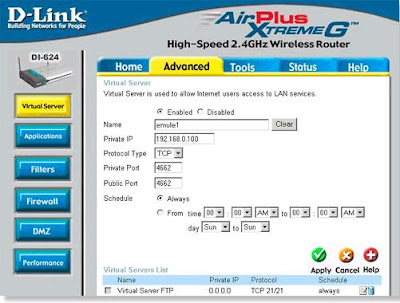
Configuração do Roteador Dlink DI-524:


1° Passo: Abra o seu navegador e acesse a pagina de configuração do router;

2° Passo: Clique em Virtual Server, logo depois em Advanced;

3° Passo: Clique em Enabled;
>>Coloque o nome: emule1;
>>Private IP – Coloque aqui o IP do computador onde o Emule está instalado;
>>Selecione TCP em Protocol Type;
>>Em Private Port e Public Port digite 4662;
>>Marque Always

4° Passo: Clique em Apply;

5° Passo: Repita os passos de 3 e 4 alterando o seguinte:
>>nome: emule2;
>>Protocol Type: UDP;
>>Private Port e Public Port digite 4672;

domingo, 23 de maio de 2010

Rotear modem D-Link DSL-500B

Rotear modem D-Link DSL-500B para Speedy da Telefônica


modem-roteador-d-link-dsl-500b.jpg
Como rotear um modem D-Link DSL-500B para conectar-se automaticamente e compartilhar a conexão com outros computadores de uma rede com a ajuda de um hub/switch.
  1. Primeiramente vamos entrar no menu do modem, abra seu navegador e digite http://10.1.1.1, vai aparecer um campo senha, por padrão login: admin e senha: admin e de “OK”.
    rotear-dlink-500b-speedy-telefonica-passoapasso.killme.com.br-000.jpg
  2. Após entrar no menu do modem… a direita entre no menu “Advanced setup”.
    rotear-dlink-500b-speedy-telefonica-passoapasso.killme.com.br-001.jpg
  3. Vai abrir um menu com várias opções, e no canto esquerdo vai ter uma ou duas opções, e nelas umas caixas na coluna “remove”.
    rotear-dlink-500b-speedy-telefonica-passoapasso.killme.com.br-002.jpg
  4. Selecione a caixa da coluna “remove” de todos itens que estiverem ae e dê “Remove”.
    rotear-dlink-500b-speedy-telefonica-passoapasso.killme.com.br-003.jpg
  5. Agora clique em “Add”.
    rotear-dlink-500b-speedy-telefonica-passoapasso.killme.com.br-004.jpg
  6. No valor “VPI” coloque 8 e no valor “VCI” coloque 35 e dê “Next”.
    rotear-dlink-500b-speedy-telefonica-passoapasso.killme.com.br-005.jpg
  7. Selecione a opção “PPP over Ethernet (PPPoE)” e verifique se a opção debaixo está “LLC/SNAP-BRIDGING” e dê “Next”.
    rotear-dlink-500b-speedy-telefonica-passoapasso.killme.com.br-006.jpg
  8. Em PPP username coloque o login do seu provedor ex: “internet@speedy.com.br”, em PPP Password coloque sua senha do provedor ex: “internet”, Authentication Method deixe em “AUTO” e as outras duas opções pode deixar desmarcadas e dê “Next”.
    rotear-dlink-500b-speedy-telefonica-passoapasso.killme.com.br-007.jpg
  9. Marque a caixa “Enable WAN Service” e dê “Next”.
    rotear-dlink-500b-speedy-telefonica-passoapasso.killme.com.br-008.jpg
  10. Agora clique em “Save”.
    rotear-dlink-500b-speedy-telefonica-passoapasso.killme.com.br-009.jpg
  11. Agora clique em “Save/Reboot”.
    rotear-dlink-500b-speedy-telefonica-passoapasso.killme.com.br-010.jpg
  12. Vai aparecer esta tela, agora é só esperar uns 2 minutos e abrir o navegador, sem precisar conectar. Se não der certo resete o modem segurando com a ponta de uma caneta o buraco atrás do modem com ele ligado por aproximadamente 15 segundos e tente dinovo.
    rotear-dlink-500b-speedy-telefonica-passoapasso.killme.com.br-011.jpg

sábado, 15 de maio de 2010

Como Rotear o modem Speedtouch ST510 V6?

Os usuários do modem Speedtouch ST510 V6 estão com certa dor de cabeça, pois seu firmware não dá opções para rotear. Portanto vou mostrar uma opção para este feito.


baixe este arquivo SpeedTouch upgrade wizard R4421 com ele você vai atualizar o firmware do modem.
clique em próximo ele vai fazer uma busca do modem

  na tela de Dispositivo detectado clique em próximo e ira pedir a senha que é Administrator com o A maiúsculo e sem a senha. Clique OK e próximo

clique em Com disco que ira abrir uma janela procure dentro da própria pasta do programa um arquivo ZZQQAA5.40e selecione este arquivo e clique em abrir. Clique OK e próximo.

vai mostrar os detalhes do modem e é só selecionar a opção Sim, tenho certeza que a opção próxima vai habilitar e é só aguarda atualizar.


Agora vá ate o navegador e digite 192.168.1.254 que já estará atualizado e pronto para rotear.

Como fazer o roteamento?

É muito fácil siga os passos.
Abra o navegador e digite 192.168.1.254
clique em speedtouch
Set up
Vai abrir uma janela Welcome to the speedtouch easy setup clique em next
modelo

4º selecione a opção routed PPP depois Next


selecione PPP over ethernet (pppoe) depois next. 


preencha seu email e senha do provedor de acesso depois next.


preencha username Administrator sem a senha e A maiusculo depois next.


8º clique start.

Agora é só aguardar o termino e note que o modem vai resetar e vai aparecer uma mensagem de erro na conexão. Quando o modem sincronizar novamente os 4 leds vão ficar asesos sempre.
Reinicie o pc e logo apos o sistema carregar abra o navegador e confira.
Caso seu modem perca o sincronismo o led do DSL apague siga este manual

 
© 2007 Template feito por Templates para Voc�