Mostrando postagens com marcador D-Links. Mostrar todas as postagens

sábado, 29 de maio de 2010

Configuração do Roteador Dlink DI-524:
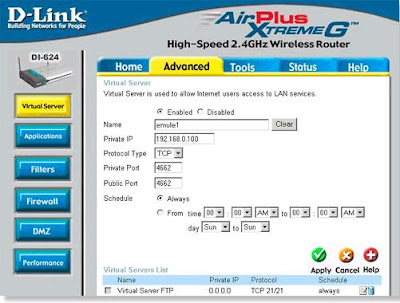

1° Passo: Abra o seu navegador e acesse a pagina de configuração do router;

2° Passo: Clique em Virtual Server, logo depois em Advanced;

3° Passo: Clique em Enabled;
>>Coloque o nome: emule1;
>>Private IP – Coloque aqui o IP do computador onde o Emule está instalado;
>>Selecione TCP em Protocol Type;
>>Em Private Port e Public Port digite 4662;
>>Marque Always

4° Passo: Clique em Apply;

5° Passo: Repita os passos de 3 e 4 alterando o seguinte:
>>nome: emule2;
>>Protocol Type: UDP;
>>Private Port e Public Port digite 4672;

domingo, 23 de maio de 2010

Rotear modem D-Link DSL-500B

Rotear modem D-Link DSL-500B para Speedy da Telefônica


modem-roteador-d-link-dsl-500b.jpg
Como rotear um modem D-Link DSL-500B para conectar-se automaticamente e compartilhar a conexão com outros computadores de uma rede com a ajuda de um hub/switch.
  1. Primeiramente vamos entrar no menu do modem, abra seu navegador e digite http://10.1.1.1, vai aparecer um campo senha, por padrão login: admin e senha: admin e de “OK”.
    rotear-dlink-500b-speedy-telefonica-passoapasso.killme.com.br-000.jpg
  2. Após entrar no menu do modem… a direita entre no menu “Advanced setup”.
    rotear-dlink-500b-speedy-telefonica-passoapasso.killme.com.br-001.jpg
  3. Vai abrir um menu com várias opções, e no canto esquerdo vai ter uma ou duas opções, e nelas umas caixas na coluna “remove”.
    rotear-dlink-500b-speedy-telefonica-passoapasso.killme.com.br-002.jpg
  4. Selecione a caixa da coluna “remove” de todos itens que estiverem ae e dê “Remove”.
    rotear-dlink-500b-speedy-telefonica-passoapasso.killme.com.br-003.jpg
  5. Agora clique em “Add”.
    rotear-dlink-500b-speedy-telefonica-passoapasso.killme.com.br-004.jpg
  6. No valor “VPI” coloque 8 e no valor “VCI” coloque 35 e dê “Next”.
    rotear-dlink-500b-speedy-telefonica-passoapasso.killme.com.br-005.jpg
  7. Selecione a opção “PPP over Ethernet (PPPoE)” e verifique se a opção debaixo está “LLC/SNAP-BRIDGING” e dê “Next”.
    rotear-dlink-500b-speedy-telefonica-passoapasso.killme.com.br-006.jpg
  8. Em PPP username coloque o login do seu provedor ex: “internet@speedy.com.br”, em PPP Password coloque sua senha do provedor ex: “internet”, Authentication Method deixe em “AUTO” e as outras duas opções pode deixar desmarcadas e dê “Next”.
    rotear-dlink-500b-speedy-telefonica-passoapasso.killme.com.br-007.jpg
  9. Marque a caixa “Enable WAN Service” e dê “Next”.
    rotear-dlink-500b-speedy-telefonica-passoapasso.killme.com.br-008.jpg
  10. Agora clique em “Save”.
    rotear-dlink-500b-speedy-telefonica-passoapasso.killme.com.br-009.jpg
  11. Agora clique em “Save/Reboot”.
    rotear-dlink-500b-speedy-telefonica-passoapasso.killme.com.br-010.jpg
  12. Vai aparecer esta tela, agora é só esperar uns 2 minutos e abrir o navegador, sem precisar conectar. Se não der certo resete o modem segurando com a ponta de uma caneta o buraco atrás do modem com ele ligado por aproximadamente 15 segundos e tente dinovo.
    rotear-dlink-500b-speedy-telefonica-passoapasso.killme.com.br-011.jpg

 
© 2007 Template feito por Templates para Voc�