Mostrando postagens com marcador Redes. Mostrar todas as postagens

sábado, 10 de setembro de 2011

IMPRIMINDO REMOTAMENTE PELA INTERNET

Outro dia acompanhei um papo sobre este assunto lá no fórum boadica, e achei que "ficou faltando" informações práticas sobre este assunto, daí resolvi navegar pela internet procurando mais informações sobre este assunto, e notei, que mais gente também estava interessada em algo mais prático sobre imprimir remotamente, o que me animou a estudar mais ainda, e para minha satisfação, encontrei uma solução interessante apesar de, na minha opinião, ainda poder ser melhorada! A solução é um programinha bem interessante: Printer Anywhere!

O seu funcionamento é bem simples: através de um "serviço na internet", ele conecta seu micro a outro micro possuidor de impressora remotamente, e disponibiliza este recurso remoto para você. Veja abaixo como funciona:


O Printer Anywhere, pode ser encontrado no endereço http://www.printeranywhere.com/ e apesar de ainda estar em fase "beta", atende grande parte das necessidades do pessoal, e acredito que aos poucos irão sendo implementadas novas funções para melhorar ainda mais o programa. Ah! e o programa é gratuito, portanto, é só baixar e usar!

ATENÇÃO: Vale lembrar que este programa ainda está na fase BETA, ou seja, ainda está em testes e portanto é um programa preliminar e inacabado, podendo apresentar problemas. Devido a isto, use apenas por sua conta e risco, e nem eu nem o site nos responsabilizamos caso você queira instalar e usar, bem como deverá ter atenção redobrada para possíveis problemas de segurança.
Para os que se interessaram, resolvi colocar aqui como funciona pois ele já está quebrando um galhão para um conhecido meu, que deu força para divulgar mais o utilitário!

Depois de baixar o programa (é pequeno, 1.3MB), basta chamar ele para instalar:
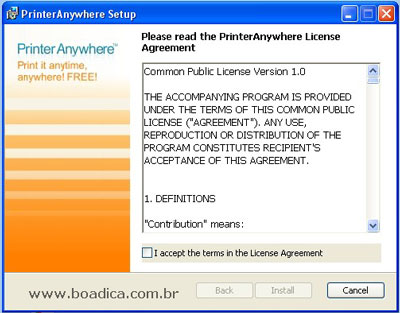


A instalação é rápida, não tem muita coisa para customizar! O que será necessário fazer é criar uma "conta" na rede do servidor do PrinterAnywhere (fique tranquilo que não será passado nenhum dado específico seu, se não desejar), porém você deve ter precauções de segurança:


O único dado REALMENTE essencial de ser incluído, é o NICKNAME (que é seu nome de usuário de como será conhecida sua impressora):


Caso utilize firewall, na criação do usuário ele entrará em contato com a internet para cadastrar sua conta, e portanto pode ser necessário aprovar o acesso à internet pelo programa (no meu caso foi só aprovar no Zone Alarm). Atenção para o aviso de riscos no início do artigo.


Após isto, sua conta será criada no servidor do programa, e já estará pronto para ser usado. Marque para iniciar o "console" do programa.


Como você também poderá compartilhar sua impressora, ele também funcionará como um "server" (tipo um P2P), e portanto, terá também que aprovar no firewall.

Após aprovação, o programa irá scanear seu sistema e já disponibizará as suas impressoras na relação de impressoras locais caso você queria compartilhar ela (não é necessário se não desejar compartilhar a sua)


Na Opção TOOLS -> Settings, você terá algumas poucas opções para configurar se desejar (ainda falta investirem em mais opções/facilidades, mas acredito que seja apenas porque o programa ainda está em desenvolvimento).


Uma opção que acho ESSENCIAL você prestar atenção, é na aba de "sharing" (compartilhamento), para decidir como você irá compartilhar sua impressora (caso deseje). A opção do meio ("Print requests require my authorization") achei a mais apropriada pois não desejo que ninguém saia imprimindo na minha impressora sem eu saber o que é e de quem é!


Outra opção que acho que só tem sentido em "empresas" ou quem tem muitos usuários diferentes é a impressão de capa em cada serviço realizado. Nos casos mais comuns, não é necessária esta opção, e pode ser desmarcada.


Bom, feito isto, podemos então dar OK, e clicar no botão "FIND PRINTER" para procurar a impressora remota onde desejo imprimir! Abaixo segue a tela que irá aprecer!
Você poderá procurar a impressora por user-id, pelo nickname (nome de usuário), pelo nome, cidade, etc. No meu caso, estarei compartilhando apenas com meu irmão (poderia ser por exemplo, com a impressora do escritório, que é bem interessante em muitos casos).


Utilizando a pesquisa pelo nickname, achei rapidamente a impressora dele, e aproveitei também e compartilhei minha impressora também, para isto, basta marcar sua impressora local e clicar no botão "SHARE" que ela será compartilhada daí por diante (veja a mudança do icone ao lado do nome dela), e o botão de "share" muda para "unshare" para caso eu queira "descompartilhar".


Pedi para meu irmão então, que também tem instalado lá este programa (é condição básica que AMBOS tenham o programa instalado), para imprimir alguma coisa aqui na minha impressora.
Repare que o botão de "activity" mudou para "New Job", informando que tem uma impressão pendente de liberação na minha fila (lembrando que na configuração do programa eu coloquei para só imprimir após minha aprovação).


Basta clicar no botão "New Job", que irá abrir uma tela com a relação de impressões pendentes, quem enviou, a que horas, o nome do documento, etc!


Basta clicar na lista de impressões pendentes e clicar no botão PRINT.
Uma opção interessante, é você marcar o usuário, através do botão ADD USER, na sua lista particular de usuários, onde você poderá rapidamente obter informações do usuário, criar uma autorização específica para ele (por exemplo alguns usuários você permitir que imprima sem autorização, outros que sejam bloqueados, etc), além da configuração geral.


Enfim, é um utilitário muito interessante, onde poderá ser aplicado em várias situações bem comuns como por exemplo:

Impressão em impressoras de grande volume/qualidade no escritório a partir do seu micro de casa!
Impressão remota de boletos
Impressão remota de listagem de atividades (por exemplo num estoque ou coisa parecida)
Impressão remota em impressoras específicas (laser, laser colorida, transparência, etc)
Impressão estando em outra localidade (em viajem você pode pedir para imprimir direto do escritório na impressora do cliente ou de um cybercafé).
Você pode imprimir em um "fax" (por exemplo, de casa enviar um fax do escritório).

Fonte. http://www.boadica.com.br/dica/543/imprimindo-remotamente-pela-internet

terça-feira, 4 de janeiro de 2011

Configurando senhas em um roteador Cisco

As senhas em um roteador Cisco são de extrema importância para a segurança do sistema e da rede como um todo. Em um roteador Cisco existem 4 tipos de senha: enable secret, enable password, console e vty.


A enable secret é a senha mais forte do roteador Cisco. Ela é requerida quando se tenta entrar no modo EXEC privilegiado. A diferença entre a enable secret e a enable password é que a primeira é criptografada por padrão com uma chave poderosa, enquanto a segunda não, sendo que a secret tem precedência sobre a password. Entretanto, vou mostrar no final deste artigo, como implementar criptografia leve para todas as senhas não criptografadas do roteador.

A enable password como dito anteriormente é uma senha sem criptografia, e é requerida também quando se tentar entrar no modo EXEC privilegiado.

A senha de console será requerida quando o administrador entrar no roteador pela porta console, utilizando para isso um cabo rollover conectado a porta console do roteador à porta serial do computador. Como podemos ver, essa é uma senha para conexão física ao roteador. Entretanto, mesmo sendo uma conexão física, ela deve possuir senha para aumentar a segurança.

A senha de vty será requerida ao tentar se conectar ao roteador por meio de uma sessão telnet. No roteador Cisco, o padrão são 5 conexões remotas, numeradas a partir do 0.

É importante frisar que somente a enable secret é criptografada por default (padrão). As demais senhas, quando inserido o comando #show running-config, que mostra a configuração em execução do roteador aparecem em texto aberto o que compromete a segurança da rede. Abaixo segue um exemplo desta situação.

enable password cisco
!
(...)
line con 0
password cisco
login
line vty 0 3
login
line vty 4

password cisco
login

!
Agora que você já tem uma idéia sobre as senhas em um roteador Cisco, está na hora de começar a configurá-las. Primeiramente vamos configurar as senhas de console e vty.
Router>en
Router#configure terminal
Router(config)#line console 0 // Entra na interface de console. O nº 0 é referente ao nº da interface de console.
Router(config-line)#password //Aqui você define sua senha.
Router(config-line)#login //Garante que a senha será requerida ao se logar no roteador.
Router(config-line)#exit //Retorna ao modo de configuração global.
Router(config)#line vty 04 //04 siginifica que vamos configurar de uma vez a senha de todas as conexões remotas do roteador.
Router(config-line)#password
Router(config-line)#login //Garante que a senha configurada será requerida ao se logar remotamente no roteador.
Router(config-line)#^Z //Retorna raiz.
Router#copy running-config statup-config //Salva a configuração.

Agora vamos configurar as senhas enable, requeridas ao se passar do modo EXEC usuário para o modo EXEC privilegiado.

Router>en
Router#configure terminal
Router(config)#enable password //Aqui você defini sua senha.
Router(config)#enable secret //Aqui você define a senha criptografada que terá precedencia sobre a senha configurada acima.

Pronto, seu roteador já possui todas as senhas configuradas. Agora vamos aumentar ainda mais a segurança de suas senhas não criptografadas. A criptografia usada não é tão complexa como a criptografia utilizada na enable secret, mas já quebra um ganho tremendo no quesito segurança. Para que isso seja feito, insira o seguinte comando:

Router(config)#service password-encryption

É claro que as senhas não são garantia de segurança total do roteador e da rede, mas são uma barreira que aumenta a segurança do equipamento e da rede como um todo. Para efeito de comparação, segue a saída do comando Router(config)#service password-encryption. Note que agora todas as senhas estão criptografadas.

!
enable secret 5 $1$mERr$hx5rVt7rPNoS4wqbXKX7m0
enable password 7 0822455D0A16
!
line con 0
password 7 0822455D0A16
login
line vty 0 3
login
line vty 4
password 7 0822455D0A16
login
!

Até mais!

Recuperando senhas em um roteador Cisco

Em situações extremas em que você não consegue mais acessar seu roteador, você pode acessá-lo novamente recuperando suas senhas de forma rápida e simples. Esse artigo tráz de forma sequencial os passos para ter novamente acesso ao seu equipamento. confira!

Neste artigo irei abordar um assunto que talvez seja útil para os esquecidos ou desorganizados: A recuperação de senhas em um roteador Cisco. É importante ressaltar que qualquer pessoa com acesso físico ao roteador pode executar esse procedimento para visualizar as senhas do roteador. Por isso é importante que além da segurança das senhas, o roteador também tenha segurança física implementada.

Primeiramente vamos implementar a seguinte topologia que será utilizada ao longo de todo o artigo. Vamos utilizar um roteador Cisco 1841 e um computador com uma porta serial. Para conectar os dois equipamentos, vamos utilizar um cabo rollover com uma ponta conectada na porta serial do computador e a outra ponta na porta console do roteador.


O roteador "Router" está já está com as senhas configuradas, a nossa tarefa agora é recuperar as senhas para poder acessá-lo novamente. Antes de mais nada, vamos tentar acessar o modo privilegiado do roteador.
Router>en

Password:

Password:

Password:

% Bad secrets


Na situação acima, simulamos uma tentativa mal sucedida de acessar o roteador. Agora vamos começar o procedimento para recuperação das senhas. Execute o comando "show version" para verificar o registro de configuração. Precisamos saber qual o registro de configuração, pois é o ponto principal para alteração das senhas do roteador. O valor do registro de configuração está no final da saída do comando "show version" como mostra a figura abaixo:


Obs.: Se você não tiver acesso nem ao EXEC de usuário, use o valor padrão do registrador de configuração que é 0x2102.
Ao trocar o registro de configuração, o roteador não carrega a configuração que está na NVRAM para a memória RAM, deixando o roteador sem nenhuma configuração para executar. Entretanto sabemos que toda a configuração salva anteriormente está salva na NVRAM. O que vamos fazer é passar a configuração salva na NVRAM para a memória RAM e editar o que for preciso.
Após ter em mãos o registrador de configuração, podemos prosseguir com o processo de recuperação de senha. Primeiramente desligamos o roteador e ligamos novamente. Quando a tela abaixo for mostrada, aperte CTRL + BREAK simultaneamente.


Feito isso, você estará no modo monitor da memória ROM do roteador, que deve ser algo semelhante ao mostrado abaixo (Semelhante pois em alguns roteadores o modo monitor pode ser apresentado de maneira um pouco diferente da forma mostrada abaixo):


No modo monitor da ROM vamos alterar o registrador de configuração. Digite os seguintes comandos para que a alteração seja feita:

rommon 1 > confreg 0x2142


rommon 2 > reset


No primeiro comando, alteramos o registrador de configuração e no segundo comando resetamos o roteador. Ao resetar o roteador, ele estará sem configuração,

Configurando rotas estáticas em um roteador Cisco

Quando falamos em roteamento, pensamos em rotas, ou seja, os caminhos que os pacotes podem percorrer dentro da rede. Essas rotas são armazenadas nas tabelas de roteamento dos roteadores, que podem aprendê-las de duas formas: dinamicamente por meio de protocolos de roteamento ou estaticamente sendo configuradas por um administrador de rede. Nesse artigo mostrarei como configurar uma rota estática em um roteador Cisco.

Vamos analisar a seguinte situação vista na figura abaixo. É importante relembrar que o roteador quem não possui rotas estáticas ou dinâmicas só consegue conversar com os seus vizinhos. Na situação abaixo, podemos ver que sem configuração de rota, o roteador R1 não conseguirá conversar com o roteador R3.


Para estabelecer a comunicação entre os roteadores R1 e R3, vamos utilizar os seguintes comandos.

No roteador R1:
R1#conf tEnter configuration commands, one per line. End with CNTL/Z.R1(config)#ip route 192.168.0.4 255.255.255.252 192.168.0.2

No roteador R2:
R3#conf tEnter configuration commands, one per line. End with CNTL/Z.R3(config)#ip routeR3(config)#ip route 192.168.0.0 255.255.255.252 192.168.0.5

A sintaxe do comando é:
ip route [IP REDE DESTINO] [MÁSCARA DE SUBREDE] [IP PRÓX. SALTO
INTERFACE DE SAÍDA] [DISTÂNCIA ADMINISTRATIVA]

Note que podemos utilizar tanto o endereço IP de próximo salto como a interface de saída no comando acima. A única diferença entre os dois é que no primeiro caso, a distância administrativa padrão será 1 e no segundo caso será 0. Quanto menor a distância administrativa, mais relevância a rota irá ter, ou seja, se uma rota tem distância administrativa igual a 1, como a nossa rota estática, e a outra para a mesma rede tem distância 120, que é uma rota aprendida via RIP, podemos dizer com absoluta certeza que a rota estática será anexada à tabela de roteamento como melhor caminho para a rota especificada. Também podemos manipular o valor da distância administrativa, com valores de 0 à 255, inserindo o valor no final do comando de configuração da rota estática.

Para verificar se a rota foi adicionada corretamente a tabela de roteamento, insira o comando:

R1#show ip routeCodes: C - connected, S - static, I - IGRP, R - RIP, M - mobile, B - BGP D - EIGRP, EX - EIGRP external, O - OSPF, IA - OSPF inter area N1 - OSPF NSSA external type 1, N2 - OSPF NSSA external type 2 E1 - OSPF external type 1, E2 - OSPF external type 2, E - EGP i - IS-IS, L1 - IS-IS level-1, L2 - IS-IS level-2, ia - IS-IS inter area * - candidate default, U - per-user static route, o - ODR P - periodic downloaded static routeGateway of last resort is not set 192.168.0.0/30 is subnetted, 2 subnetsC 192.168.0.0 is directly connected, FastEthernet0/0S 192.168.0.4 [1/0] via 192.168.0.2

Como último teste, vamos fazer um ping do roteador R1 para o roteador R3 e depois do roteador R3 para o roteador R1.

#ping 192.168.0.6Type escape sequence to abort.Sending 5, 100-byte ICMP Echos to 192.168.0.6, timeout is 2 seconds:!!!!!Success rate is 100 percent (5/5), round-trip min/avg/max = 6/8/12 ms

#ping 192.168.0.1Type escape sequence to abort.Sending 5, 100-byte ICMP Echos to 192.168.0.6, timeout is 2 seconds:!!!!!Success rate is 100 percent (5/5), round-trip min/avg/max = 6/8/12 ms

Comandos básicos para roteadores Cisco

Coloquei os comandos básicos/úteis para utilização no Cisco IOS, via CLI – Command Line Interface. Acredito que vai ser bem útil para que está começando, ou acessa o roteador apenas eventualmente.

Modos de Configuração
roteador> - Modo Usuário
roteador# - Modo Privilegiado
roteador(config)# - Modo Global

Modo Usuário
enable - Entra no modo de configuração privilegiado

Modo Privilegiado
? - Mostra os comandos disponíveis
configure terminal - Entra no modo de configuração global
clock set – Configura a data e hora no equipamento
delete flash:/nome_do_arquivo - Apaga o arquivo da flash
dir - Mostra o conteúdo da flash
disable - Sai do modo de configuração privilegiado
erase flash - Apaga todo o conteúdo da flash
erase nvram - Apaga todo o conteúdo da nvram
ping 10.1.1.1 – Pinga o host 10.1.1.1 e mostra o resultado
reload – Reinicia o roteador
traceroute 172.16.1.1 - Mostra o caminho até o IP 172.16.1.1

Modo configuração global
enable secret - Define a senha de enable
hostname - Define o "nome" no roteador
interface f0/0 – Entra no modo de configuração da interface fastethernet 0/0
ip route 0.0.0.0 0.0.0.0 10.1.1.1 - cria uma rota padrão para 10.1.1.1
ip route 192.168.0.0 255.255.255.0 172.16.1.1 – cria uma rota estática para a rede 192.168.0.0, através de 172.16.1.1

Modo Configuração de Interface
description - Coloca uma descrição na interface
end - Volta para o modo privilegiado
exit - Sai do modo de configuração de Interface
ip address 5.5.5.5 255.255.255.0 - Configura o IP e máscara na interface
shutdown - Desabilita a interface
no shutdown – Habilita a interface

Verificação básica
show arp - Mostra a tabela arp do roteador
show diag - Mostra informações dos módulos
show history - Mostra os últimos comandos digitados
show version - Mostra a versão do IOS e informações de hardware
show running-config - Mostra a configuração
show interface - Mostra informações das interfaces
show ip interface - Mostra informações do protocolo IP na interface
show ip route - Mostra a tabela de rotas
show users - Mostra os usuários conectados
show tech-support - Informação completa do sistema

Salvando a configuração
copy running-config startup-config - Salva configuração da memória DRAM para NVRAM
copy running-config tftp: - Salva configuração da memória DRAM para o servidor TFTP
copy tftp: running-config - Salva configuração do servidor TFTP para memória DRAM
wr - Salva configuração da memória DRAM para NVRAM

Configurando uma interface em um roteador Cisco

Nesse artigo, pretendo mostrar como configurar uma interface serial em um roteador Cisco. Para começar, precisamos nos conectar ao roteador. Essa conexão pode ser feita por meio da porta de console, por meio de uma conexão via modem (porta AUX) ou por uma interface já configurada, (telnet) que não é o nosso caso. A conexão por uma porta de console se dá por meio de uma conexão física, onde um cabo rollover com extremidade RJ-45, deve ser conectado ao roteador, e a outra extremidade DB-9, no computador.

                                            Figura 1 - Montagem para acesso via console.

O computador no qual o roteador será acessado, deve ter um programa de emulação de terminal, configurado com porta COM correta, 9600 baud, 8 bits de dados, sem bit de paridade, 1 bit de parada e sem controle de fluxo. Feita a configuração no software de emulação de terminal, o roteador é inicializado. Após a inicialização, duas situações podem ser encontradas. Na primeira, o roteador pode já estar configurado. Você pode checar a configuração do roteador usando o comando:

router# show running-config

Esse comando mostra a configuração atual do roteador, que inclui a configuração das interfaces, protocolos de roteamento em uso, senhas, dentre outras coisas. Na segunda situação, o roteador não está configurado e o modo setup será iniciado. O modo setup é iniciado pois o roteador não encontrou nenhum configuração válida em sua memória, ou em algum servidor TFTP. Para sair do modo setup, digite Ctrl + C.

                                                       Figura 2 - Modo Setup

Para configurar a interface FastEthernet 0/0 insira os seguintes comandos, que serão comentados logo em seguida.

Router>enable

Router#configure terminal

Router(config)#interface fastethernet 0/0
Router(config-if)#ip address 192.168.0.1 255.255.255.0
Router(config-if)#no shutdown

Router>enable: O nível de permissão é "semelhante" ao linux, onde ">" sinaliza baixos privilégios. O comando "enable", acessa o EXEC privilegiado.

Router#configure terminal: entra no modo de configuração global, onde se encontram os comandos de configuração das interfaces.
Router#interface fastethernet 0/0: Acessa a interface fastethernet especificada.
Router#ip address 192.168.0.1 255.255.255.0: define a interface com IP 192.168.0.1 e com máscara de sub-rede 255.255.255.0.
Router#no shutdown: ativa a interface.

Bom, por enquanto é isso.

sábado, 29 de maio de 2010

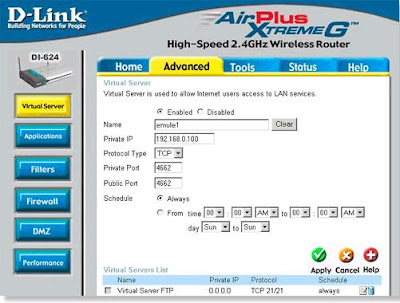
Configuração do Roteador Dlink DI-524:


1° Passo: Abra o seu navegador e acesse a pagina de configuração do router;

2° Passo: Clique em Virtual Server, logo depois em Advanced;

3° Passo: Clique em Enabled;
>>Coloque o nome: emule1;
>>Private IP – Coloque aqui o IP do computador onde o Emule está instalado;
>>Selecione TCP em Protocol Type;
>>Em Private Port e Public Port digite 4662;
>>Marque Always

4° Passo: Clique em Apply;

5° Passo: Repita os passos de 3 e 4 alterando o seguinte:
>>nome: emule2;
>>Protocol Type: UDP;
>>Private Port e Public Port digite 4672;

sexta-feira, 9 de outubro de 2009

MICRO NÃO ENCONTRA A REDE E NEM PROGRAMAS DO SERVIDOR PROBLEMA:

PROBLEMA:
MICRO NÃO ENCHERGA SERVIDOR NA REDE E NÃO ACESSA OS PROGRAMAS DA REDE

CAUSAS:
> O SERVIDOR PODE TER SIDO COLOCADO EM OUTRO GRUPO DE TRABALHO
> O SERVIDOR PODE ESTAR EM OUTRA FAIXA DE IP, OU OUTRA MÁSCARA
> O SERVIDOR PODE ESTAR COM FIREWALL E OUTRO BLOQUEIO ATIVADO

SOLUÇÕES:
> PINGAR O SERVIDOR PARA TESTAR A CONECTIVIDADE DA REDE
> PINGAR O PROPRIO MICRO "PING 127.0.0.1" PARA TESTAR O PROTOCOLO
> DESABILITAR FIREWALL OU QUALQUER BOQUEIO NA MAQUINA ESTAÇÃO
> PLACA DE REDE DESATIVADA

SOLUÇÃO USADA NESSE CASO:

1- ATIVEI A PLACA DE REDE NO MICRO ESTAÇÃO (ESTAVA DESATIVADA)
2- MEUS LOCAIS DE REDE> CONFIGURAR UM REDE DOMÉSTICA OU DE PEQUENA EMPRESA>AVANÇAR> AVANÇAR> SIM, USAR A CONEXÃO COMPARTILHADA PARA O ACESSO DESTE COMPUTADOR Á INTERNET(RECOMENDADO)AVANÇAR NOME DO COMPUTADOR NOME DO GRUPO DE TRABALHO AVANÇAR"ATIVAR COMPARTILHAMENTO DE ARQUIVOS E IMPRESSORAS" > AVANÇAR > AVANÇAR"APENAS CONCLUIR O ASSISTENTE, NÃO PRECISO EXECUTÁ-LO EM OUTROS COMPUTADORES"AVANÇAR > AVANÇAR > CONCLUIR > REINICIARDEPOIS DISSO OS MICROS COMEÇARAM A SE ENCHEGAR E SE ACESSAR NO PELO MEUS LOCAIS DE REDE> EXIBIR COMPUTADORES DO GRUPO DE TRABALHO

 
© 2007 Template feito por Templates para Voc�