Outro dia acompanhei um papo sobre este assunto lá no fórum boadica, e achei que "ficou faltando" informações práticas sobre este assunto, daí resolvi navegar pela internet procurando mais informações sobre este assunto, e notei, que mais gente também estava interessada em algo mais prático sobre imprimir remotamente, o que me animou a estudar mais ainda, e para minha satisfação, encontrei uma solução interessante apesar de, na minha opinião, ainda poder ser melhorada! A solução é um programinha bem interessante: Printer Anywhere!
O seu funcionamento é bem simples: através de um "serviço na internet", ele conecta seu micro a outro micro possuidor de impressora remotamente, e disponibiliza este recurso remoto para você. Veja abaixo como funciona:

O Printer Anywhere, pode ser encontrado no endereço http://www.printeranywhere.com/ e apesar de ainda estar em fase "beta", atende grande parte das necessidades do pessoal, e acredito que aos poucos irão sendo implementadas novas funções para melhorar ainda mais o programa. Ah! e o programa é gratuito, portanto, é só baixar e usar!
ATENÇÃO: Vale lembrar que este programa ainda está na fase BETA, ou seja, ainda está em testes e portanto é um programa preliminar e inacabado, podendo apresentar problemas. Devido a isto, use apenas por sua conta e risco, e nem eu nem o site nos responsabilizamos caso você queira instalar e usar, bem como deverá ter atenção redobrada para possíveis problemas de segurança.
Para os que se interessaram, resolvi colocar aqui como funciona pois ele já está quebrando um galhão para um conhecido meu, que deu força para divulgar mais o utilitário!
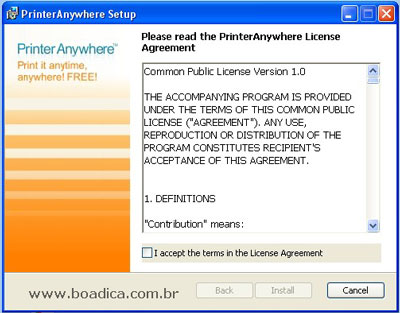
Depois de baixar o programa (é pequeno, 1.3MB), basta chamar ele para instalar:
A instalação é rápida, não tem muita coisa para customizar! O que será necessário fazer é criar uma "conta" na rede do servidor do PrinterAnywhere (fique tranquilo que não será passado nenhum dado específico seu, se não desejar), porém você deve ter precauções de segurança:
O único dado REALMENTE essencial de ser incluído, é o NICKNAME (que é seu nome de usuário de como será conhecida sua impressora):
Caso utilize firewall, na criação do usuário ele entrará em contato com a internet para cadastrar sua conta, e portanto pode ser necessário aprovar o acesso à internet pelo programa (no meu caso foi só aprovar no Zone Alarm). Atenção para o aviso de riscos no início do artigo.
Após isto, sua conta será criada no servidor do programa, e já estará pronto para ser usado. Marque para iniciar o "console" do programa.
Como você também poderá compartilhar sua impressora, ele também funcionará como um "server" (tipo um P2P), e portanto, terá também que aprovar no firewall.
Após aprovação, o programa irá scanear seu sistema e já disponibizará as suas impressoras na relação de impressoras locais caso você queria compartilhar ela (não é necessário se não desejar compartilhar a sua)
Na Opção TOOLS -> Settings, você terá algumas poucas opções para configurar se desejar (ainda falta investirem em mais opções/facilidades, mas acredito que seja apenas porque o programa ainda está em desenvolvimento).
Uma opção que acho ESSENCIAL você prestar atenção, é na aba de "sharing" (compartilhamento), para decidir como você irá compartilhar sua impressora (caso deseje). A opção do meio ("Print requests require my authorization") achei a mais apropriada pois não desejo que ninguém saia imprimindo na minha impressora sem eu saber o que é e de quem é!
Outra opção que acho que só tem sentido em "empresas" ou quem tem muitos usuários diferentes é a impressão de capa em cada serviço realizado. Nos casos mais comuns, não é necessária esta opção, e pode ser desmarcada.
Bom, feito isto, podemos então dar OK, e clicar no botão "FIND PRINTER" para procurar a impressora remota onde desejo imprimir! Abaixo segue a tela que irá aprecer!
Você poderá procurar a impressora por user-id, pelo nickname (nome de usuário), pelo nome, cidade, etc. No meu caso, estarei compartilhando apenas com meu irmão (poderia ser por exemplo, com a impressora do escritório, que é bem interessante em muitos casos).
Utilizando a pesquisa pelo nickname, achei rapidamente a impressora dele, e aproveitei também e compartilhei minha impressora também, para isto, basta marcar sua impressora local e clicar no botão "SHARE" que ela será compartilhada daí por diante (veja a mudança do icone ao lado do nome dela), e o botão de "share" muda para "unshare" para caso eu queira "descompartilhar".
Pedi para meu irmão então, que também tem instalado lá este programa (é condição básica que AMBOS tenham o programa instalado), para imprimir alguma coisa aqui na minha impressora.
Repare que o botão de "activity" mudou para "New Job", informando que tem uma impressão pendente de liberação na minha fila (lembrando que na configuração do programa eu coloquei para só imprimir após minha aprovação).
Basta clicar no botão "New Job", que irá abrir uma tela com a relação de impressões pendentes, quem enviou, a que horas, o nome do documento, etc!
Basta clicar na lista de impressões pendentes e clicar no botão PRINT.
Uma opção interessante, é você marcar o usuário, através do botão ADD USER, na sua lista particular de usuários, onde você poderá rapidamente obter informações do usuário, criar uma autorização específica para ele (por exemplo alguns usuários você permitir que imprima sem autorização, outros que sejam bloqueados, etc), além da configuração geral.
Enfim, é um utilitário muito interessante, onde poderá ser aplicado em várias situações bem comuns como por exemplo:
Impressão em impressoras de grande volume/qualidade no escritório a partir do seu micro de casa!
Impressão remota de boletos
Impressão remota de listagem de atividades (por exemplo num estoque ou coisa parecida)
Impressão remota em impressoras específicas (laser, laser colorida, transparência, etc)
Impressão estando em outra localidade (em viajem você pode pedir para imprimir direto do escritório na impressora do cliente ou de um cybercafé).
Você pode imprimir em um "fax" (por exemplo, de casa enviar um fax do escritório).
Fonte. http://www.boadica.com.br/dica/543/imprimindo-remotamente-pela-internet